
Kullanım Kılavuzu
Hesabım Nasıl Kullanılır?
Davet koduyla üyelikten otel rezervasyonuna, eğitim randevusundan ödemeye: her adım telefonunuzda göreceğiniz ekranla, sırasıyla.


Modül 1
Üyelik ve ilk giriş
PatiLee hesabı yalnız davet koduyla açılır; sitede kendiliğinden üye olma yoktur. Bizi aradığınızda ya da tesise geldiğinizde sizi kaydeder, telefonunuza davet kodu göndeririz.
Sonraki adım için yana kaydırın →
-
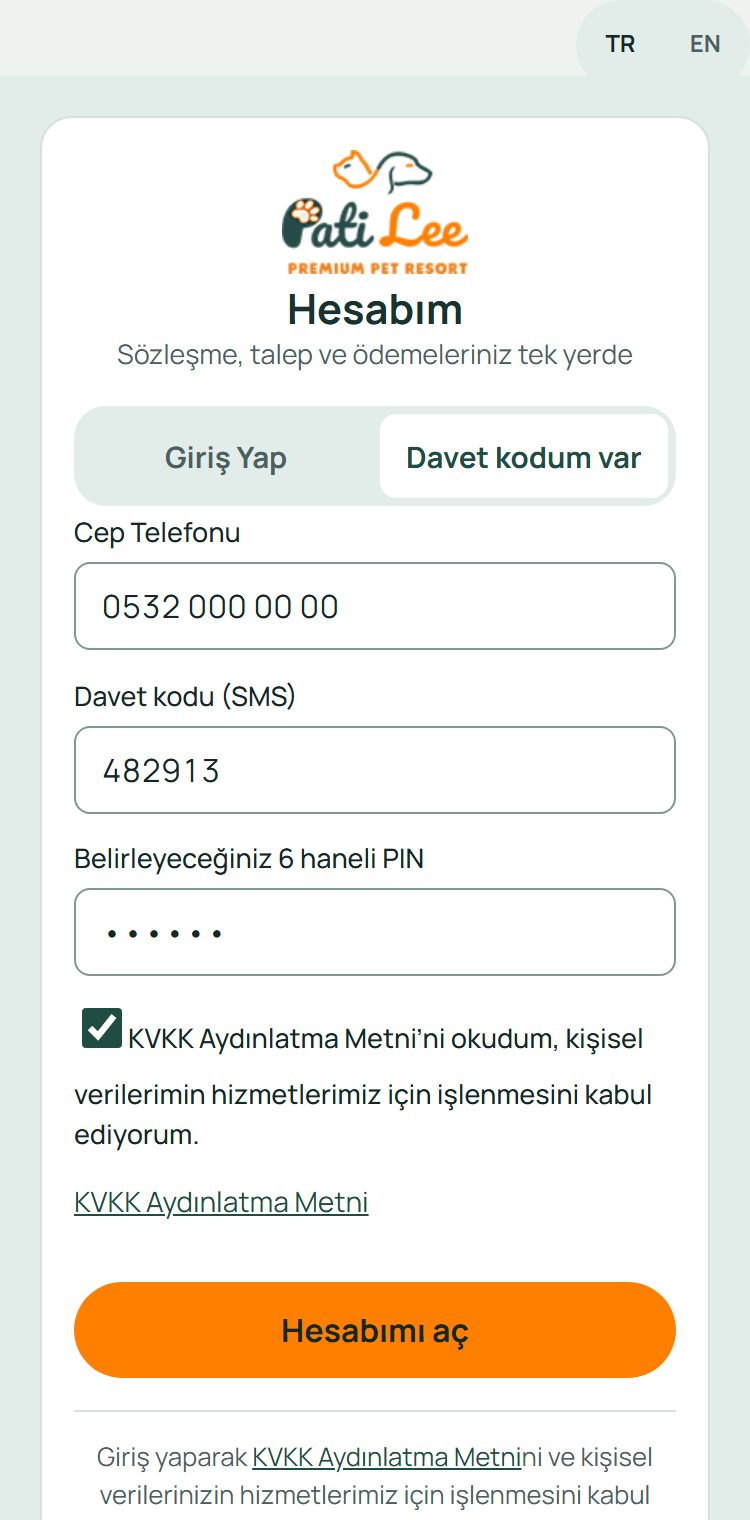
Davet koduyla hesabınızı açın
Hesabım › Giriş sayfasında “Davet kodum var” sekmesine dokunun.
- Cep telefonu numaranızı yazın.
- SMS ile gelen 6 haneli davet kodunu girin (kod 48 saat geçerlidir).
- Kendinize 6 haneli bir PIN belirleyin; bundan sonra hep bu PIN ile girersiniz.
- KVKK kutusunu işaretleyip “Hesabımı aç”a dokunun.
-
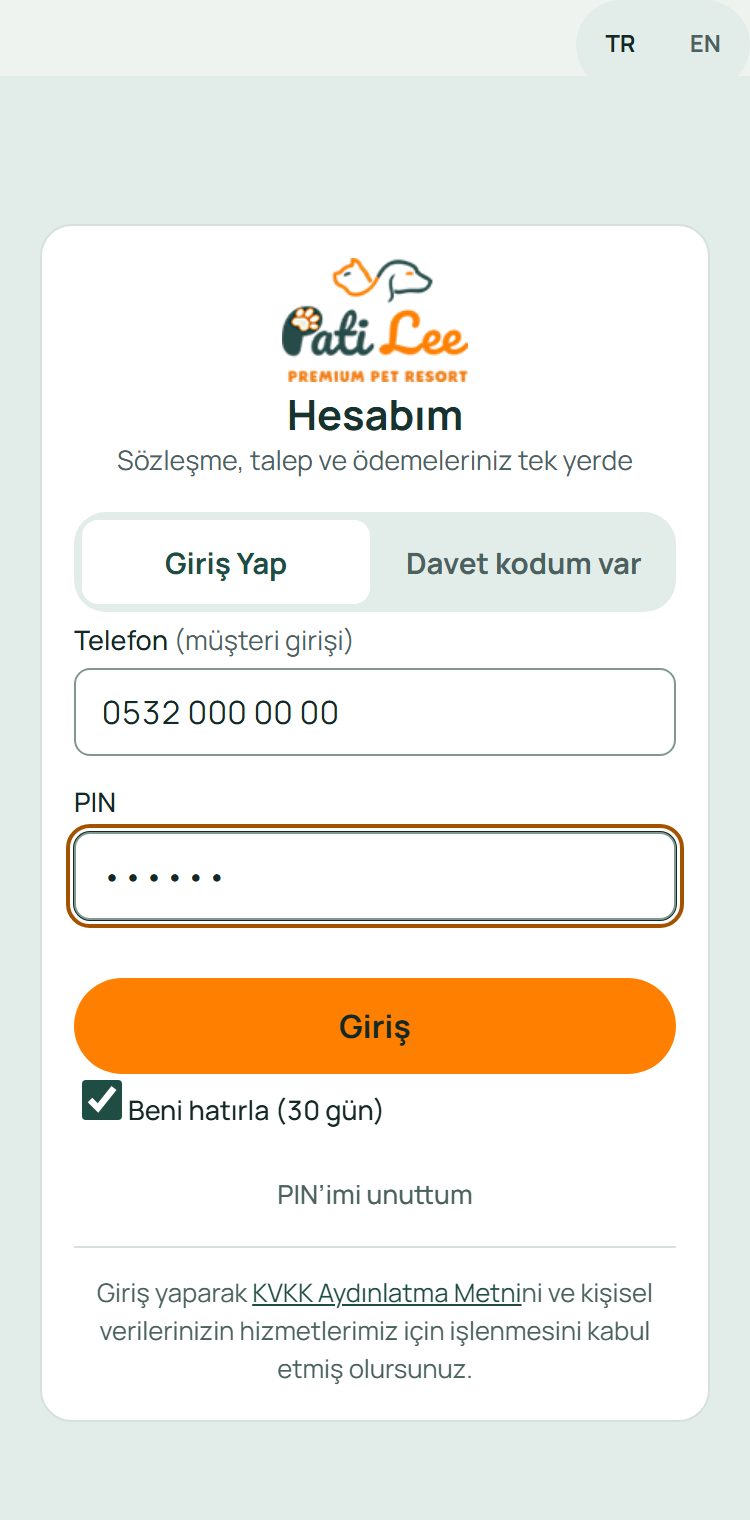
Sonraki girişler: telefon + PIN
“Giriş Yap” sekmesinde telefon numaranızı ve PIN’inizi yazmanız yeter.
- “Beni hatırla” işaretliyse telefonunuz 30 gün boyunca girişli kalır.
- PIN’inizi unuttuysanız “PIN’imi unuttum” ile yenisini alırsınız.
-
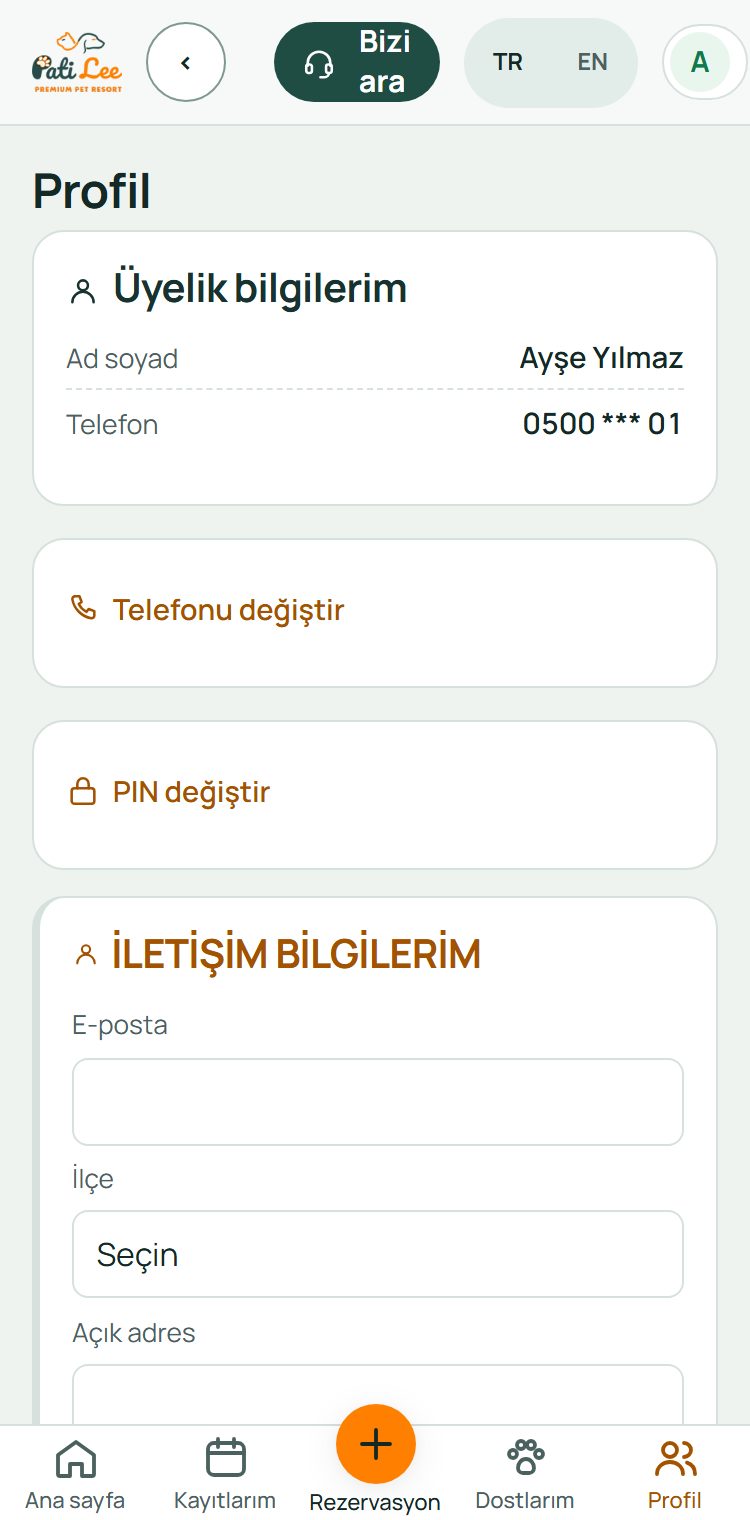
İlk girişte: bilgileriniz
İlk girişte panel sizi üç kısa adımdan geçirir: Bilgiler → Dostlar → Onay ve imza. İlk adımda ad-soyad, e-posta, adres ve ikinci yetkili kişi (size ulaşamazsak arayacağımız kişi) istenir.
- Bu bilgileri daha sonra Profil ekranından değiştirebilirsiniz (görseldeki ekran).
-
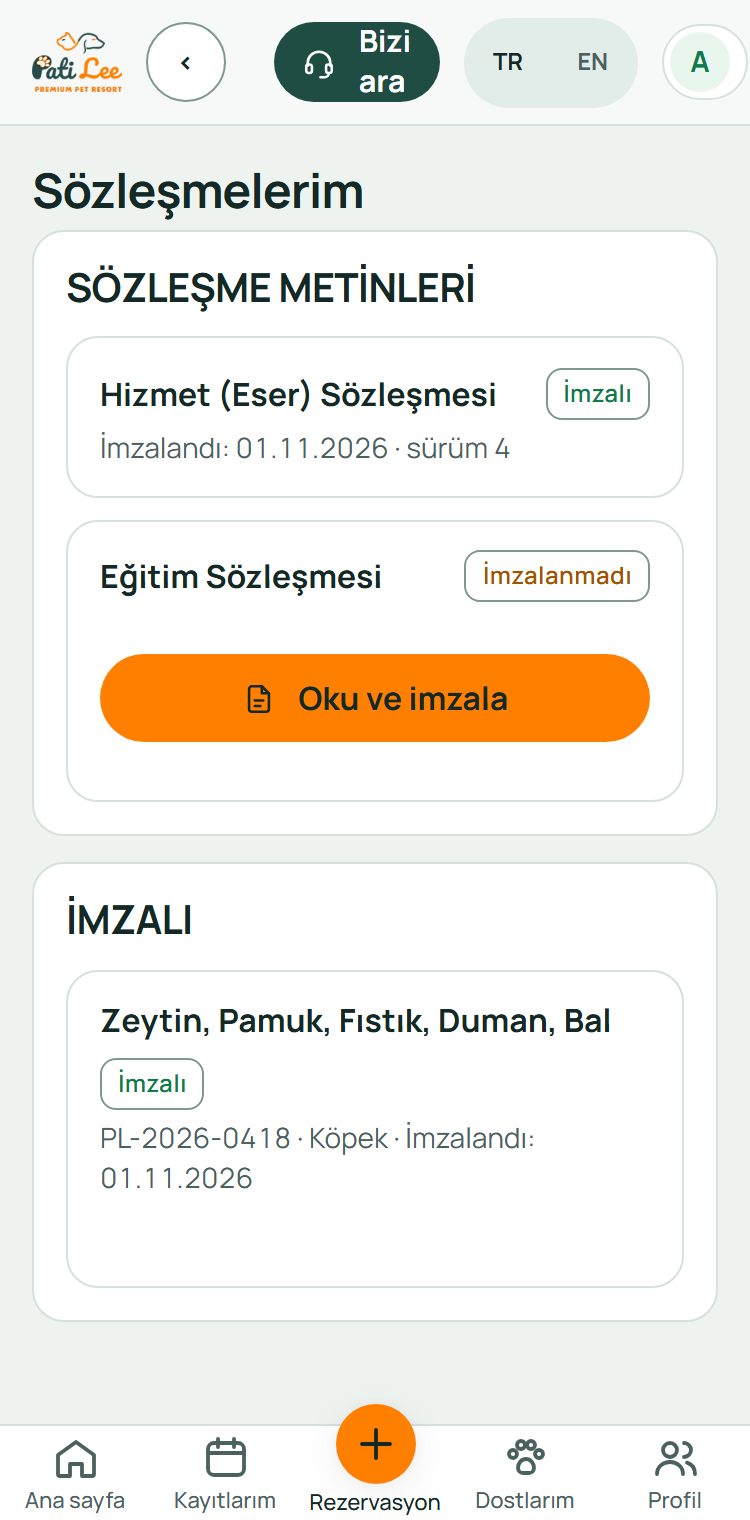
Onay ve imza
İkinci adımda dostlarınızı eklersiniz (bir sonraki modülde ayrıntılı). Son adımda Hizmet Sözleşmesi ile KVKK metnini okuyup onaylar, telefonunuza gelen kodla imzalarsınız.
- İmzalı sözleşmeleriniz her zaman Sözleşmelerim ekranındadır.
- İkinci yetkili kişiye de imza bağlantısı gider.
-
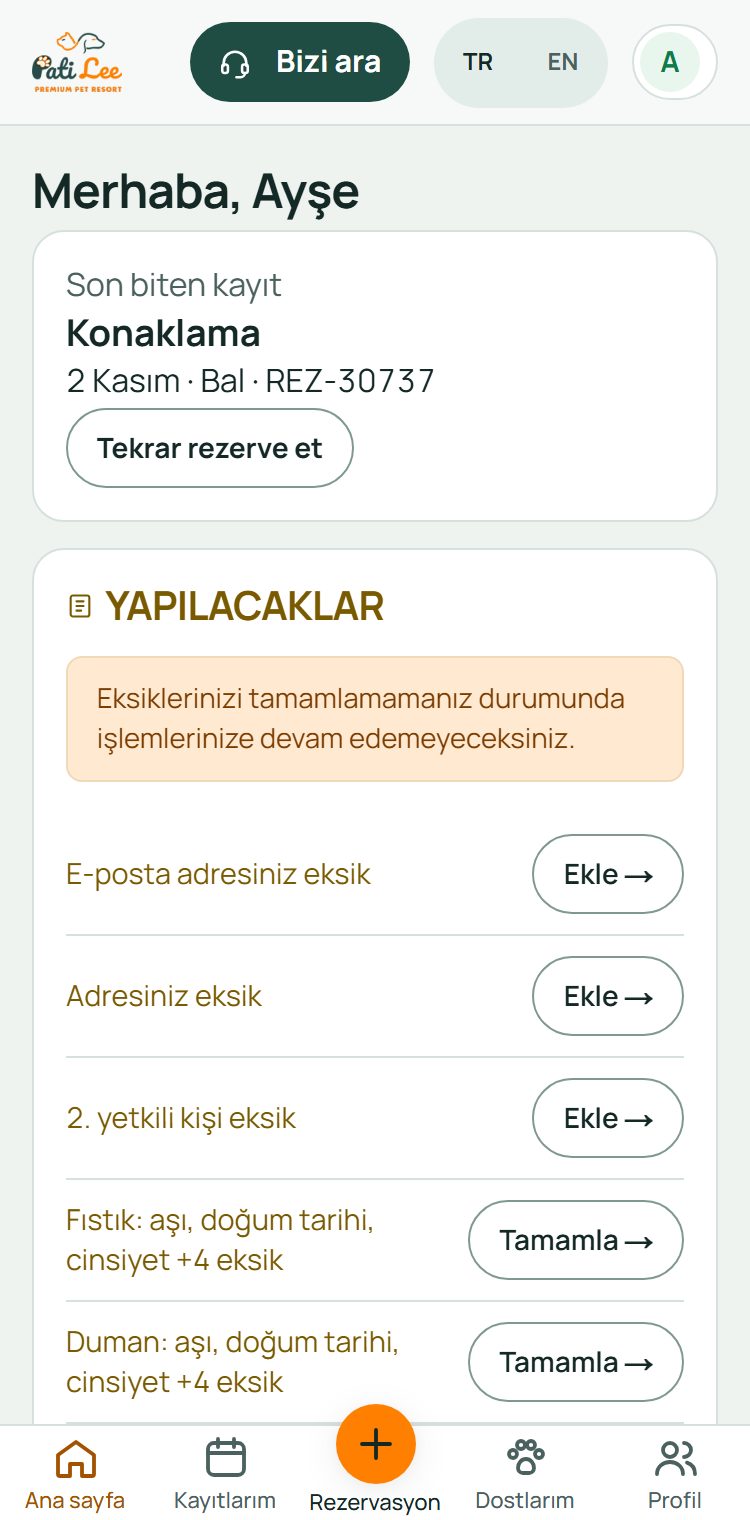
Ana sayfa ve Yapılacaklar
Girişten sonra Ana sayfa açılır. Sıradaki kaydınız üstte, eksik bilgileriniz “Yapılacaklar” listesinde durur.
- Her eksik satırın yanındaki “Ekle” / “Tamamla” sizi doğru ekrana götürür.
- Listede engelleyen bir eksik varsa rezervasyon ve randevu alınamaz; önce eksikleri tamamlayın.
Modül 2
Dost bilgileri ve aşı karnesi
Rezervasyon ya da randevu almadan önce her dostunuzun profili eksiksiz olmalı: ırk, doğum tarihi, cinsiyet, kısırlık, 15 haneli mikroçip, aşı karnesi, veteriner ve sosyalleşme izni.
Sonraki adım için yana kaydırın →
-
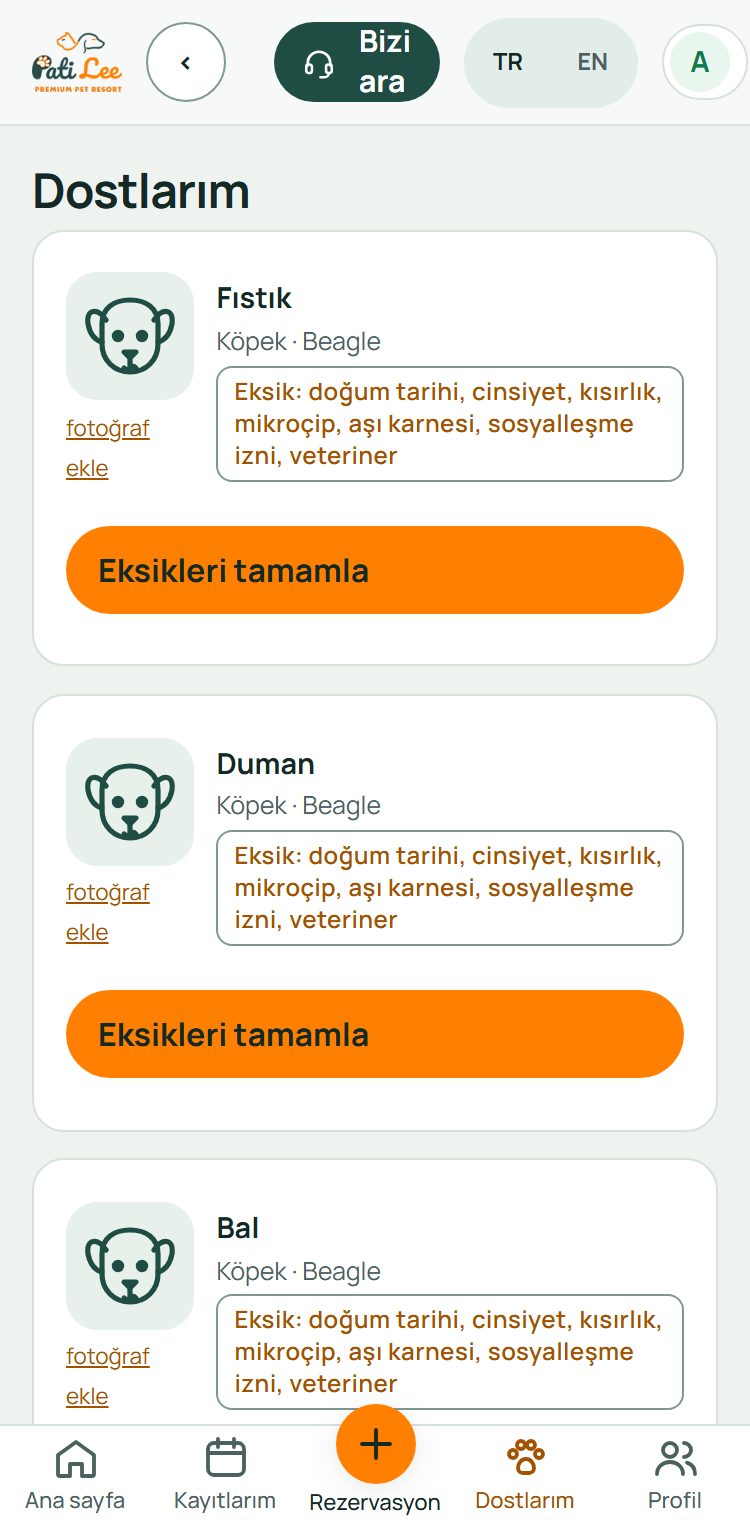
Dostlarım
Alt menüden Dostlarım’a dokunun. Her dostun kartında eksik bilgiler sarı kutuda yazar.
- “fotoğraf ekle” ile dostunuzun profil fotoğrafını yükleyin.
- Eksik varsa “Eksikleri tamamla”ya dokunun.
-
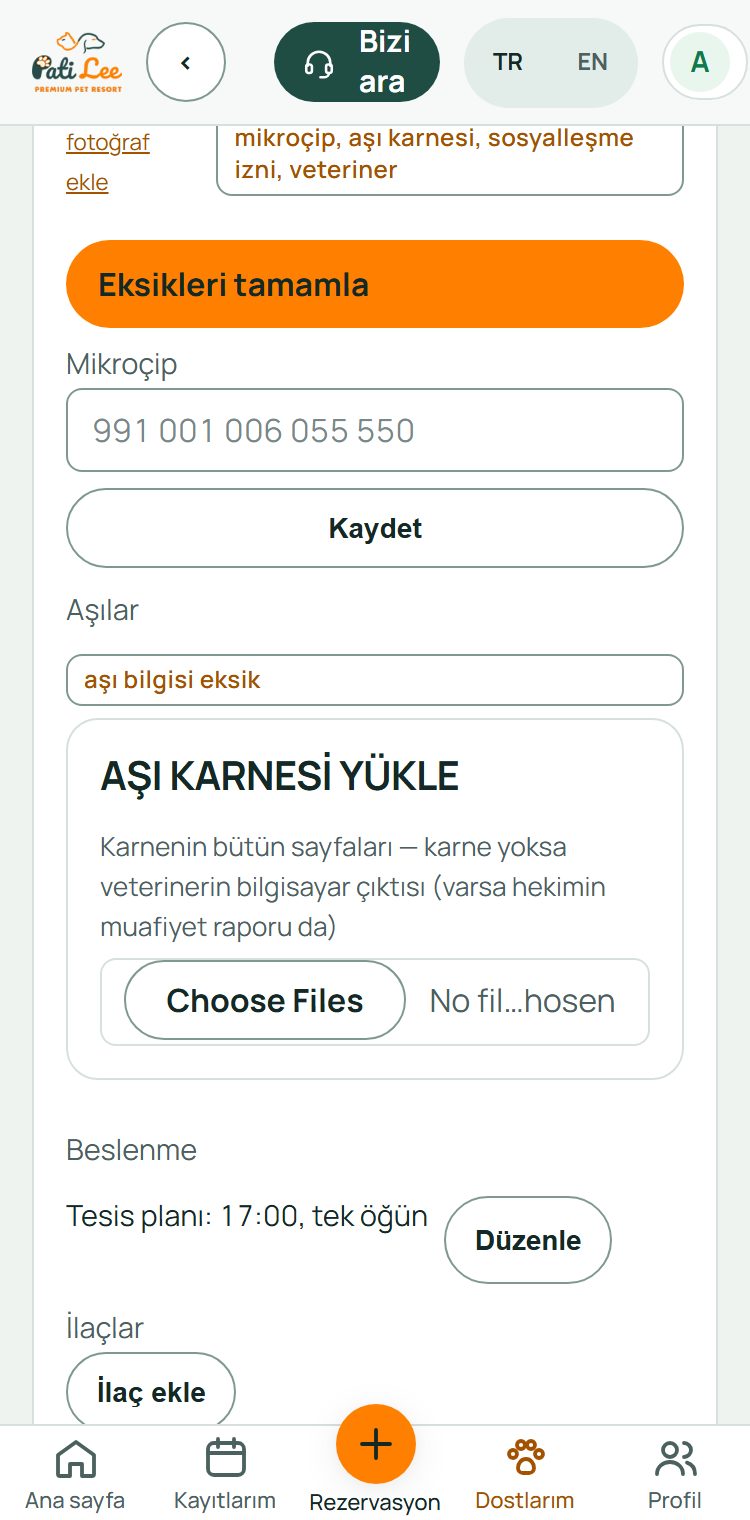
Eksikleri tamamlayın, karneyi yükleyin
Kart açılır ve yalnız eksik alanları sorar. Her bölümün altındaki “Kaydet”e dokunun.
- Doğum tarihi, cinsiyet ve kısırlık bilgisini seçin; mikroçip numarasını 15 hane olarak yazın.
- “Aşı karnesi yükle”de dosya seçme düğmesine dokunun; telefonunuz kamerayı ya da galeriyi açar.
- Karnenin aşı ve parazit sayfalarının hepsini net, ışıklı ve düz çekin. Karne yoksa veterinerinizin bilgisayar çıktısını, varsa hekimin muafiyet raporunu yükleyin.
- Karne okunur; aşılar, tarihleri ve karnedeki mikroçip numarası dostunuzun kaydına işlenir.
- Aynı kartta beslenme planı, ilaçlar ve veteriner bilgisi de durur.
-
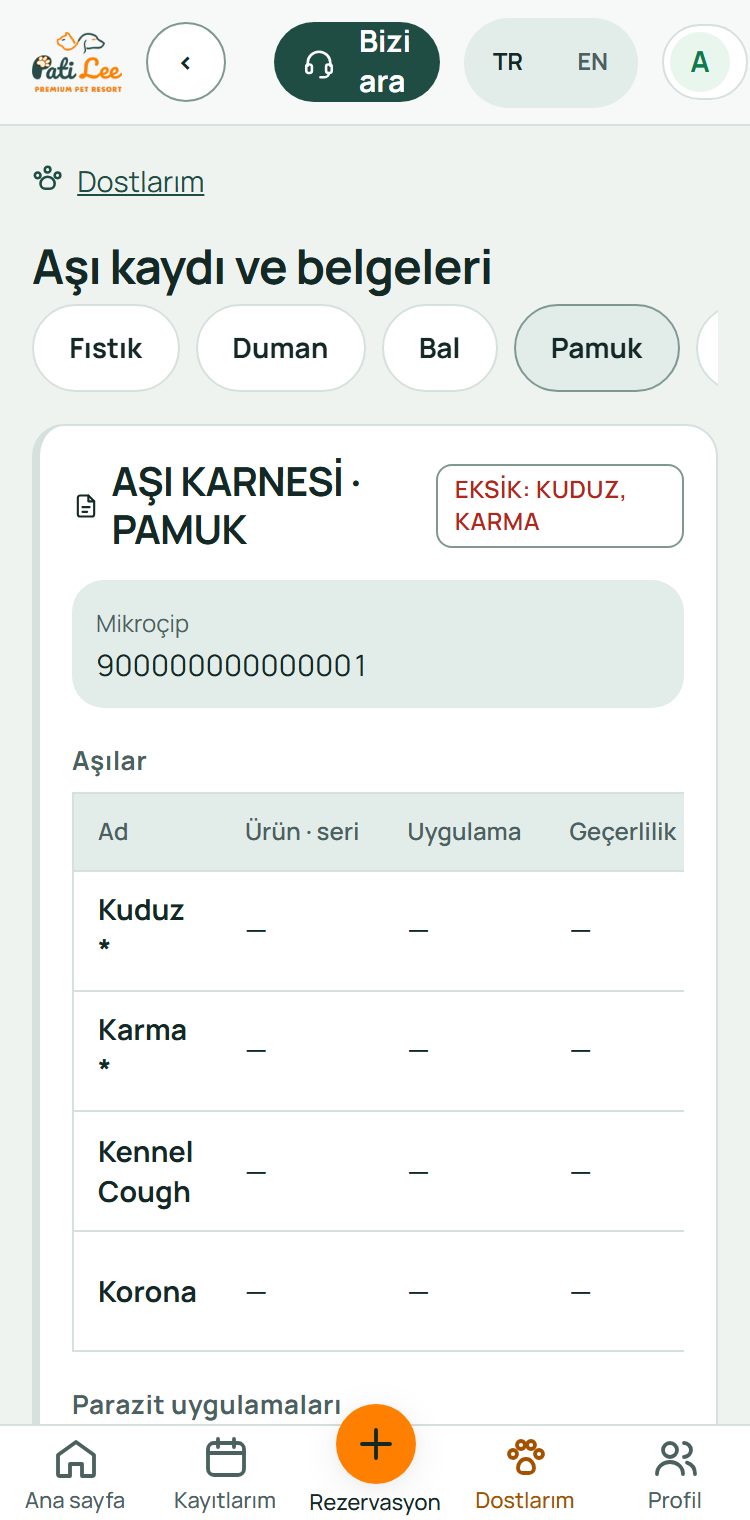
Aşı kaydını kontrol edin
Dostlarım › “Aşı kaydı ve belgeleri” ekranında her aşının uygulama ve geçerlilik tarihi ile durumu görünür.
- Durum “geçerli”, “eksik” ya da “süresi doldu” olarak yazar.
- Süresi dolan aşıyı yeniledikten sonra karnenin yeni sayfasını yükleyin.
-
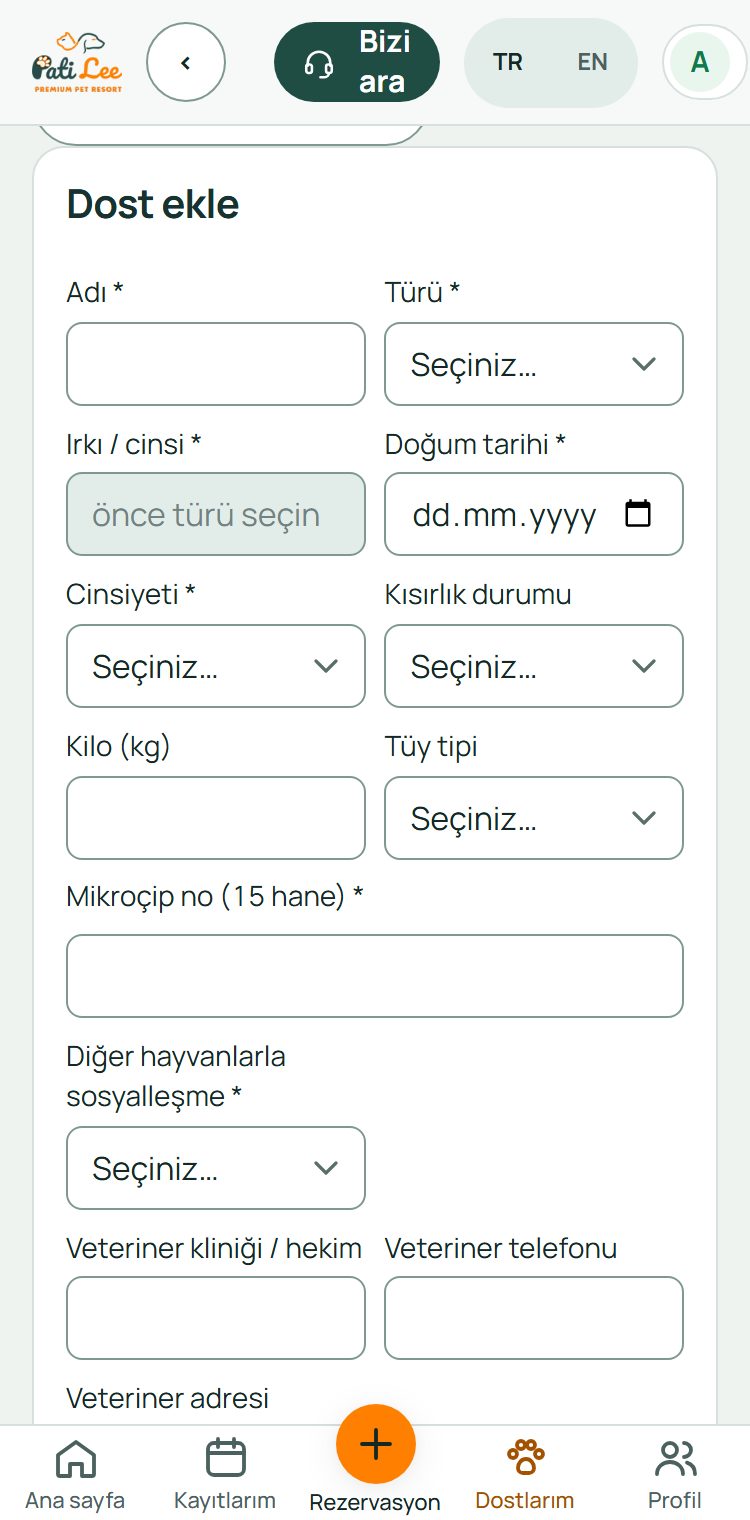
Yeni dost ekleyin
Listenin altındaki “Dost ekle” ile yeni dostunuzu aynı alanlarla kaydedersiniz.
- Yeni dost imzalı sözleşmenize eklenir; yeniden sözleşme imzalamanız gerekmez.
Modül 3
Otel rezervasyonu: konaklama ve kreş
Alt menünün ortasındaki turuncu “+ Rezervasyon” düğmesiyle başlar, beş adımda biter. Rezervasyon bir taleptir; PatiLee onaylar, tutarın tamamı ödenince kesinleşir.
Sonraki adım için yana kaydırın →
-
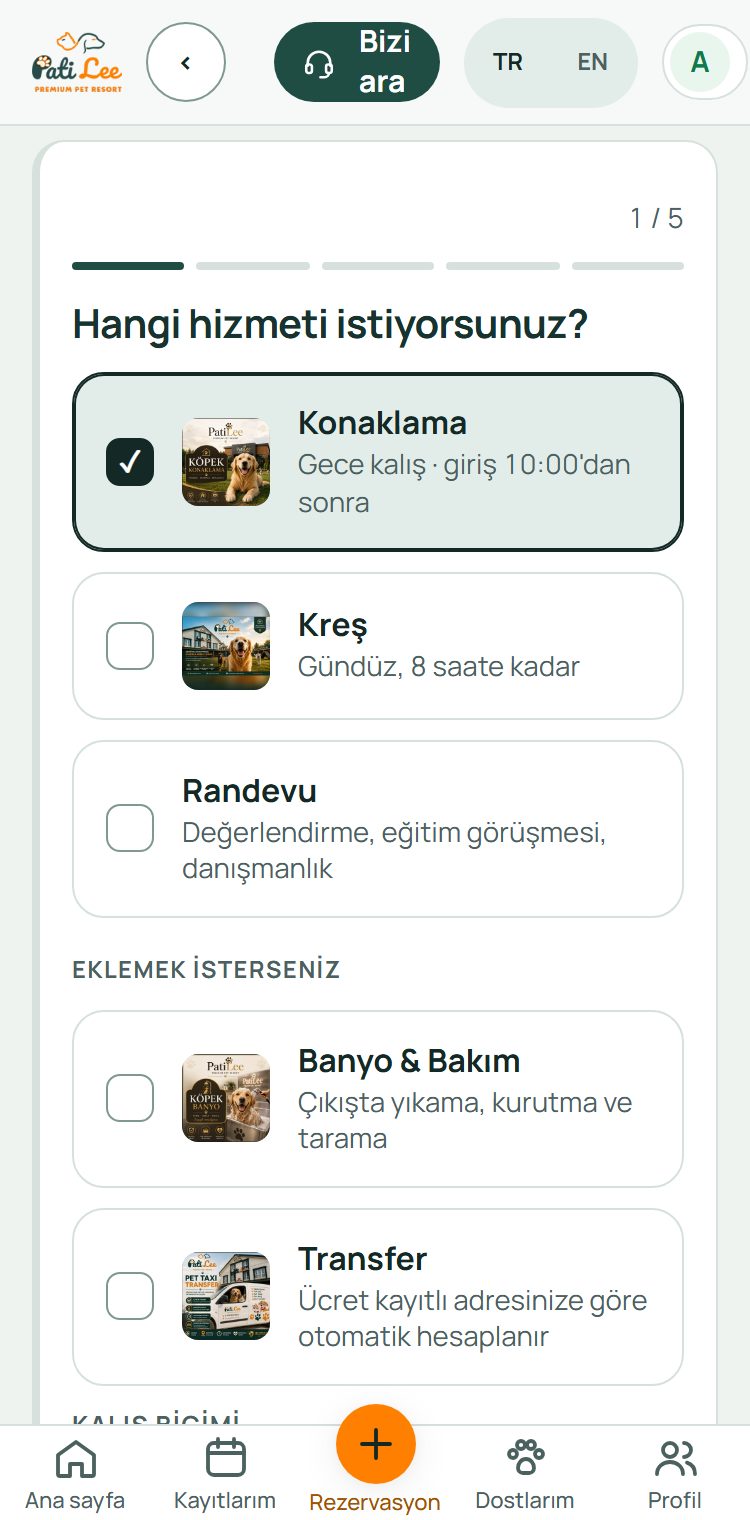
Hizmeti seçin (1/5)
Konaklama (gece kalış, giriş 10:00’dan sonra) ya da Kreş (gündüz, 8 saate kadar).
- İsterseniz Banyo & Bakım ve Transfer ekleyin; transfer ücreti kayıtlı adresinize göre hesaplanır.
- “Devam”a dokunun.
-
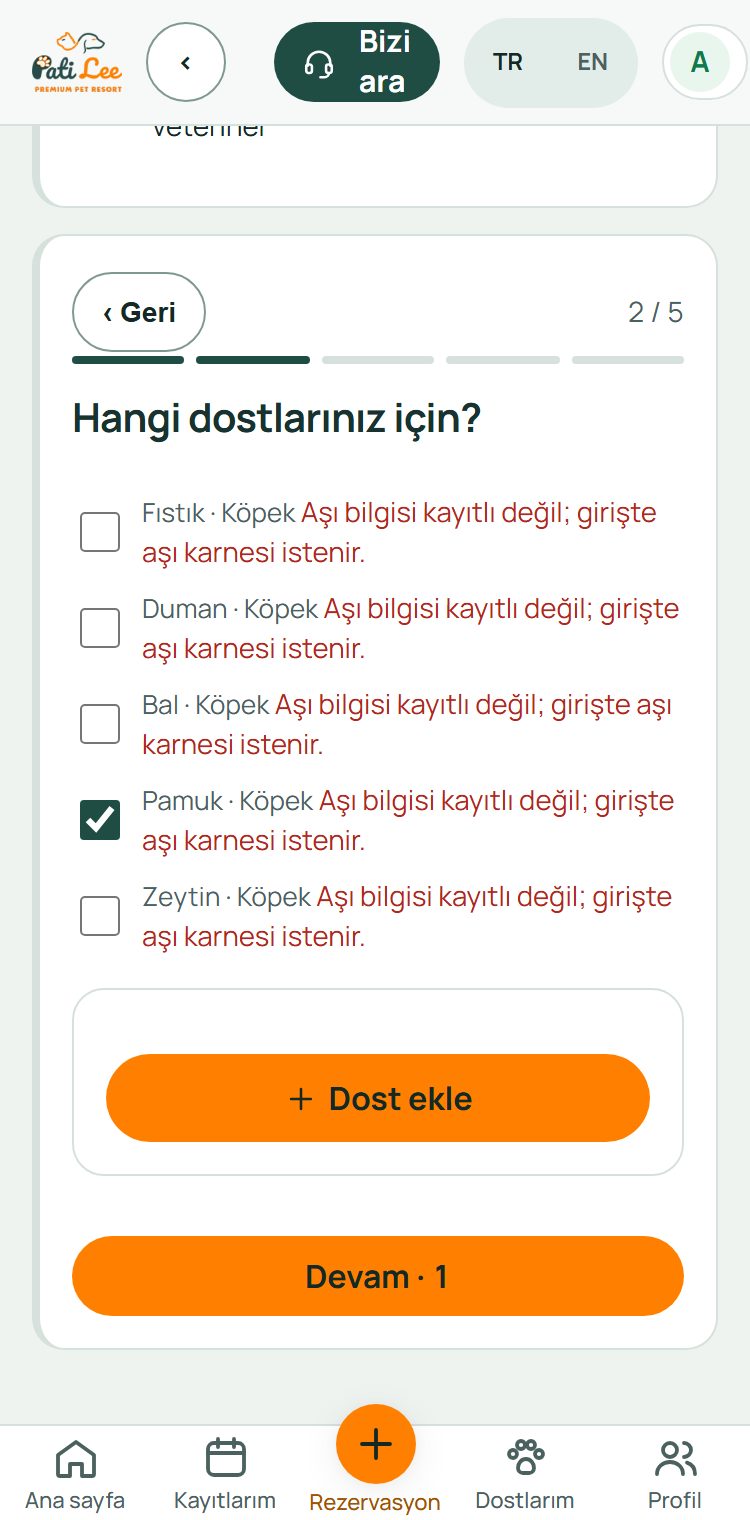
Dostunuzu seçin (2/5)
Kalacak dostlarınızı işaretleyin; birden fazla dost aynı kayıtta kalabilir.
- Üstteki “Rezervasyondan önce tamamlayın” kutusu eksik profil bilgilerini gösterir; bağlantıya dokunup tamamlayın.
- Eksik mikroçip burada da istenir.
-
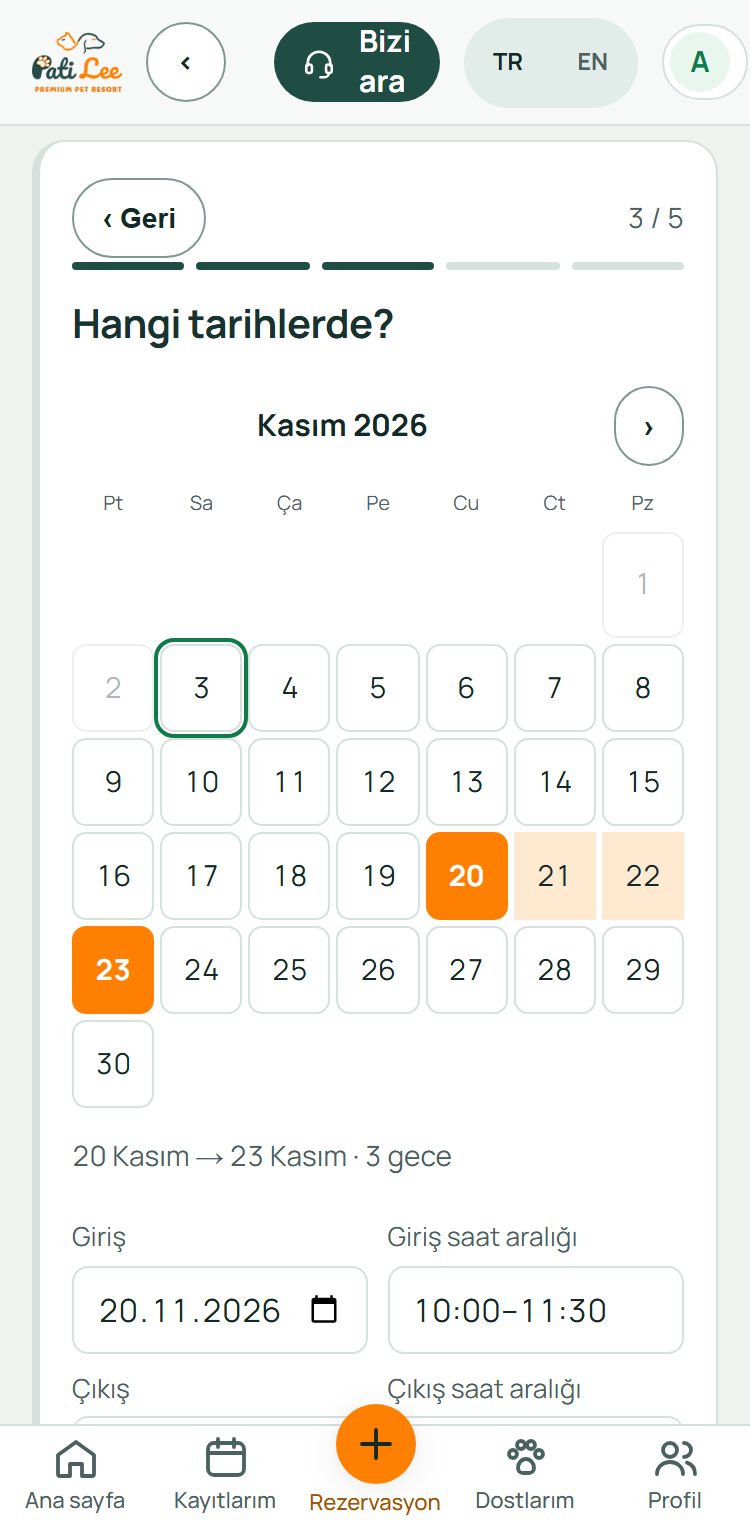
Tarihleri seçin (3/5)
Takvimde önce giriş, sonra çıkış gününe dokunun; giriş ve çıkış saat aralığını seçin.
- Gece sayısı ve fiyat listesine göre tutar hemen altta yazar.
- Pazar günleri tesis kapalıdır; kapalı günler seçilemez.
-
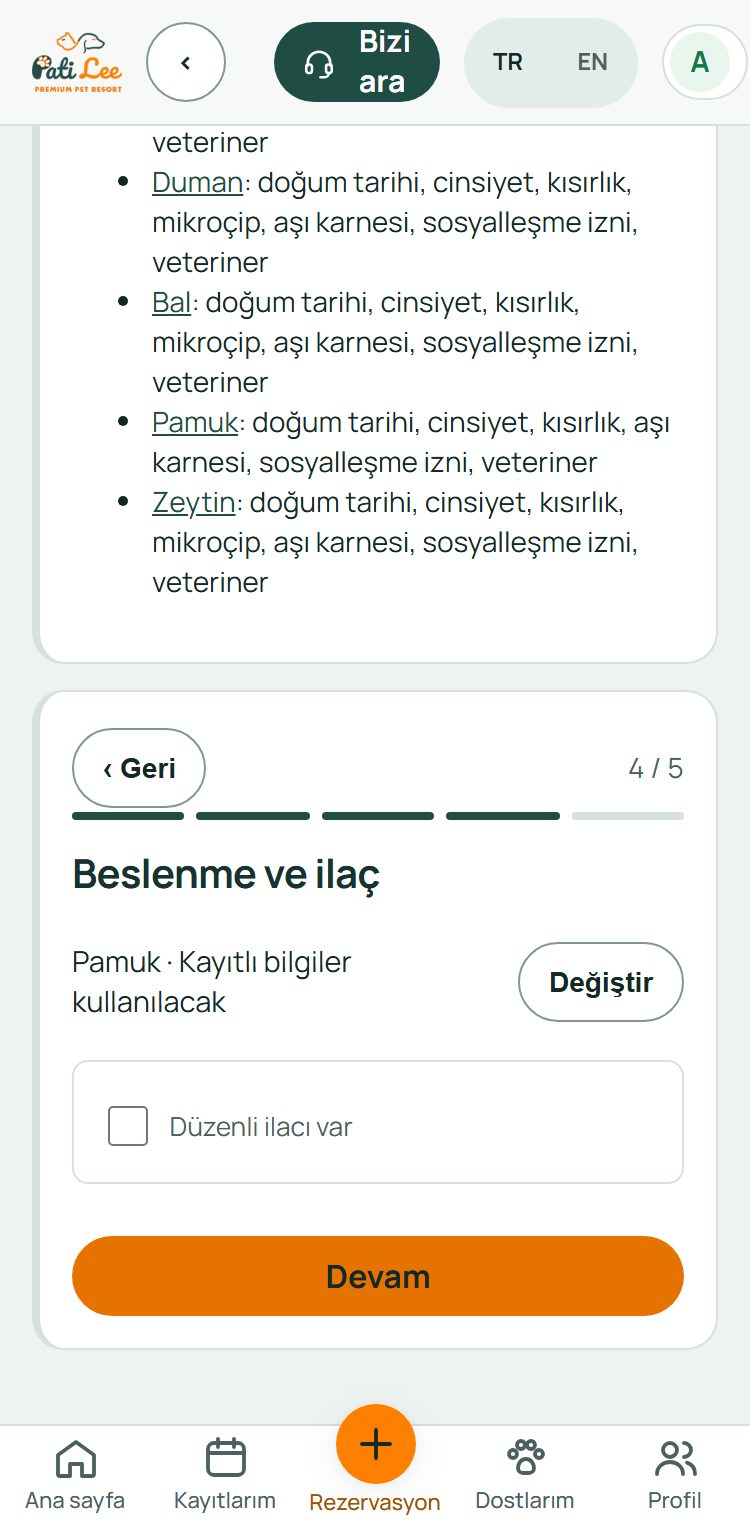
Beslenme ve ilaç (4/5)
Dostunuzun kayıtlı beslenme bilgisi kullanılır; bu kalış için farklıysa “Değiştir”e dokunun.
- Düzenli ilacı varsa kutuyu işaretleyip ilacı ve saatini yazın.
-
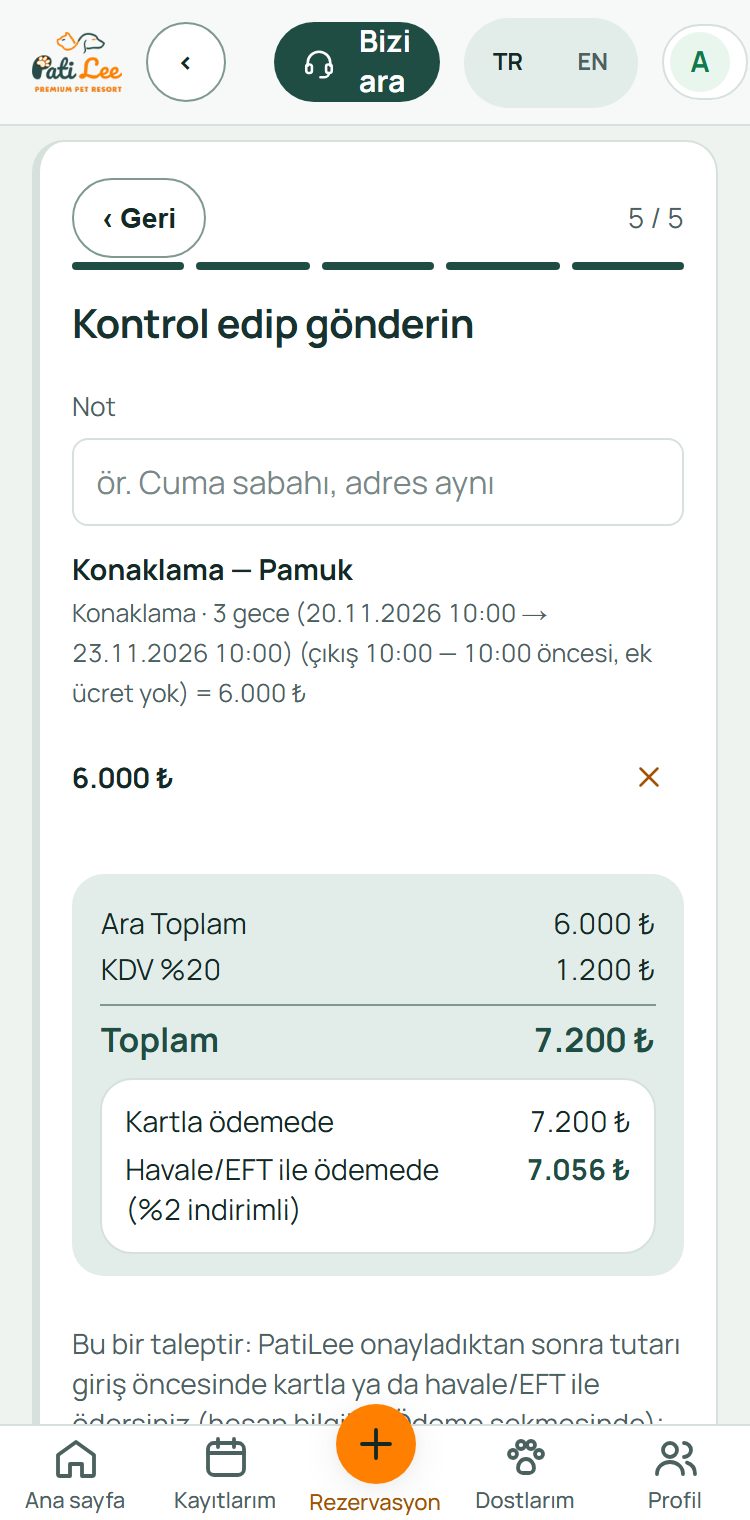
Kontrol edin (5/5)
Kalış, tarih ve tutar dökümü görünür: ara toplam, KDV %20 ve toplam.
- Kartla ödemede tutar ile havale/EFT’de %2 indirimli tutar ayrı yazar.
- Eklemek istediğiniz bir not varsa “Not” alanına yazın.
-
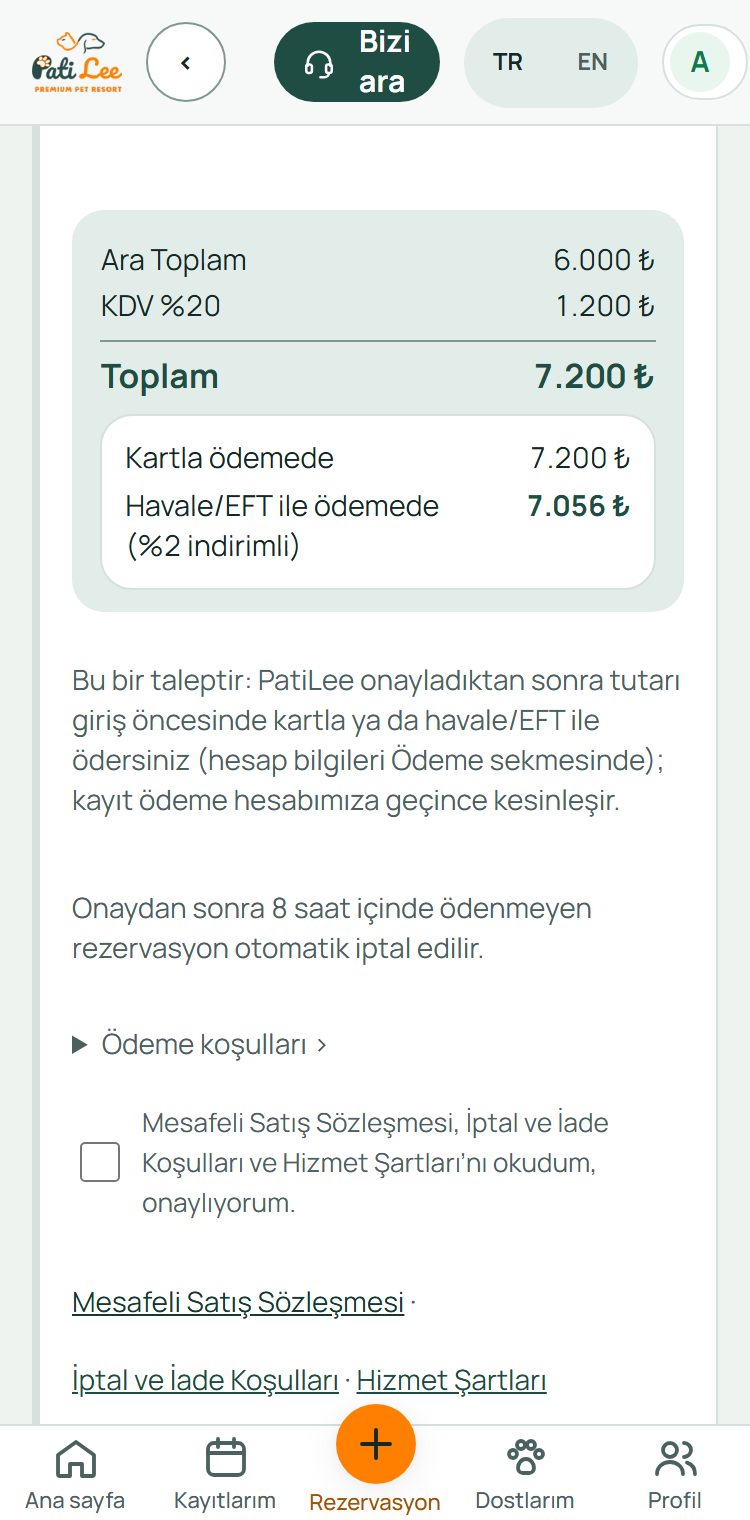
Onaylayın ve gönderin
Sözleşme kutusunu işaretleyip “Talebi gönder”e dokunun.
- PatiLee talebinizi onaylayınca ödeme yaparsınız (Ödeme modülü).
- Onaydan sonra 8 saat içinde ödenmeyen rezervasyon otomatik iptal edilir.
- Talebinizi Kayıtlarım › Bekleyen’de görürsünüz.
Modül 4
Eğitim randevusu
Eğitim, bir görüşme randevusuyla başlar. Randevu da “+ Rezervasyon” ekranından alınır; ön bilgi formu sayesinde görüşmeye hazırlıklı geliriz.
Sonraki adım için yana kaydırın →
-
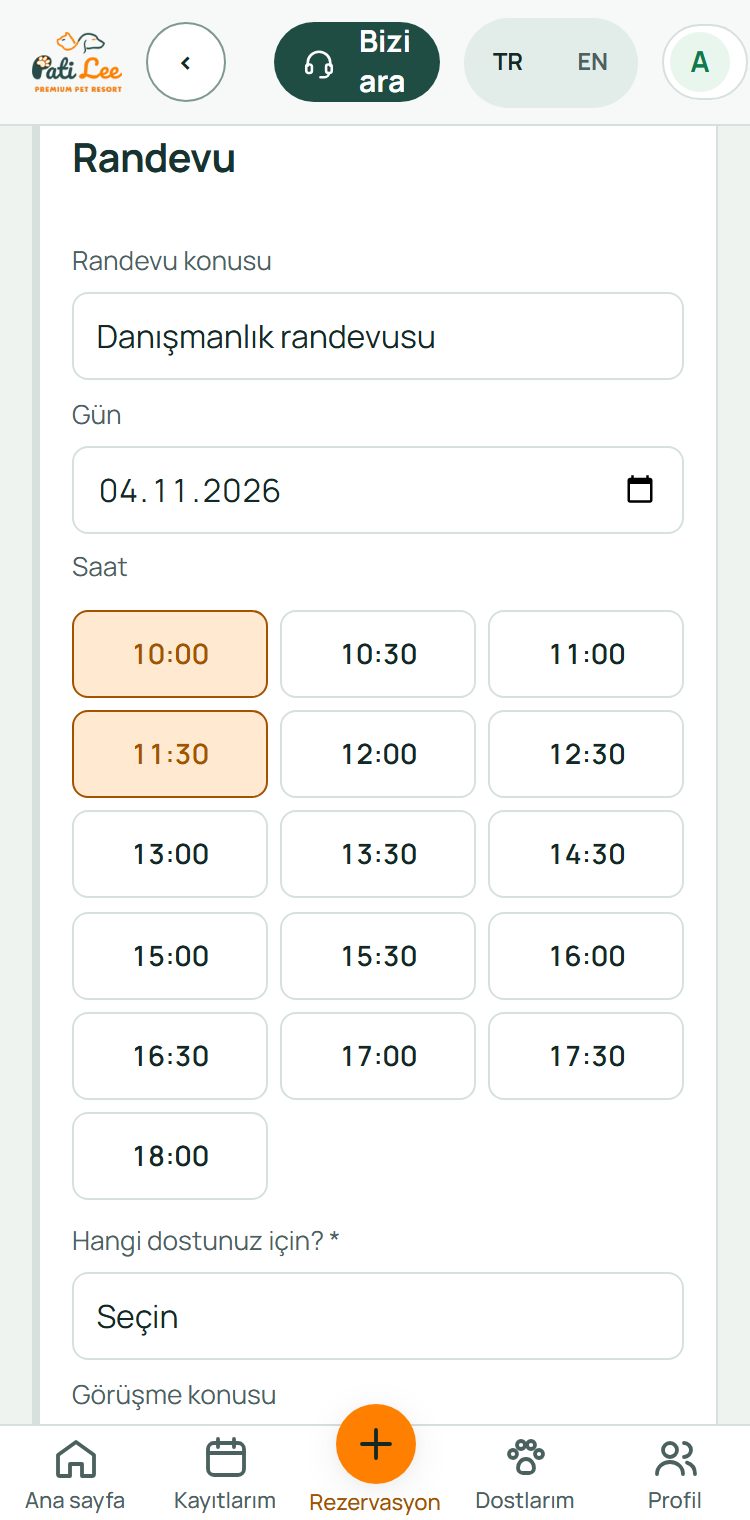
Randevu › Danışmanlık randevusu
“+ Rezervasyon” ekranında Randevu kartına dokunun. Randevu konusu olarak “Danışmanlık randevusu”nu seçin.
- Günü seçin, uygun saatlerden birine dokunun.
- Değerlendirme randevusu tesisi ve dostunuzu tanımak içindir; eğitim görüşmesi için Danışmanlık randevusunu seçin.
-
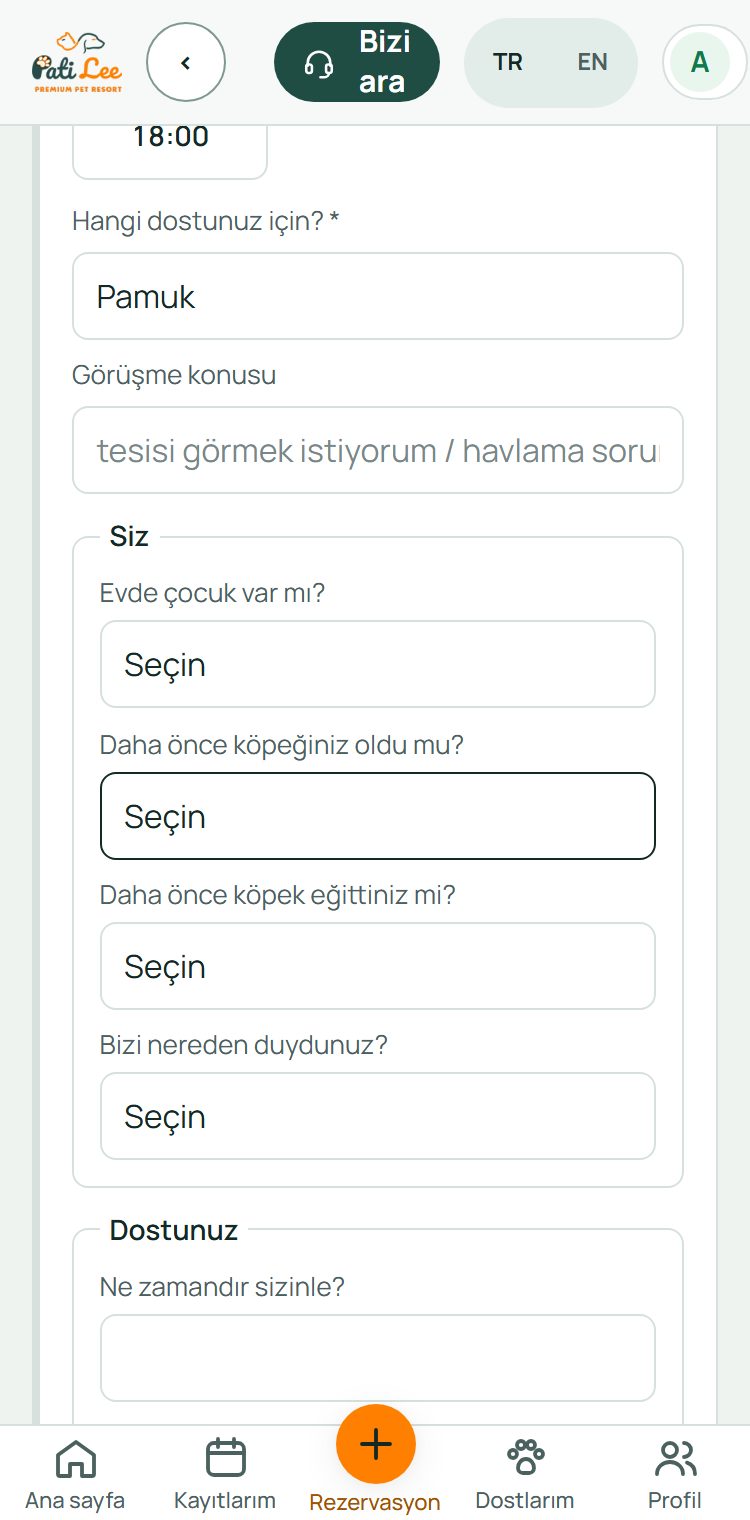
Dostunuzu seçin, ön bilgi formu
Eğitim görüşmesi köpekler içindir; köpeğinizi seçin. Ardından ön bilgi formu açılır.
- Panelde kayıtlı olan bilgiler yeniden sorulmaz.
- Ev, aile ve köpeğinizin geçmişiyle ilgili soruları yanıtlayın.
-
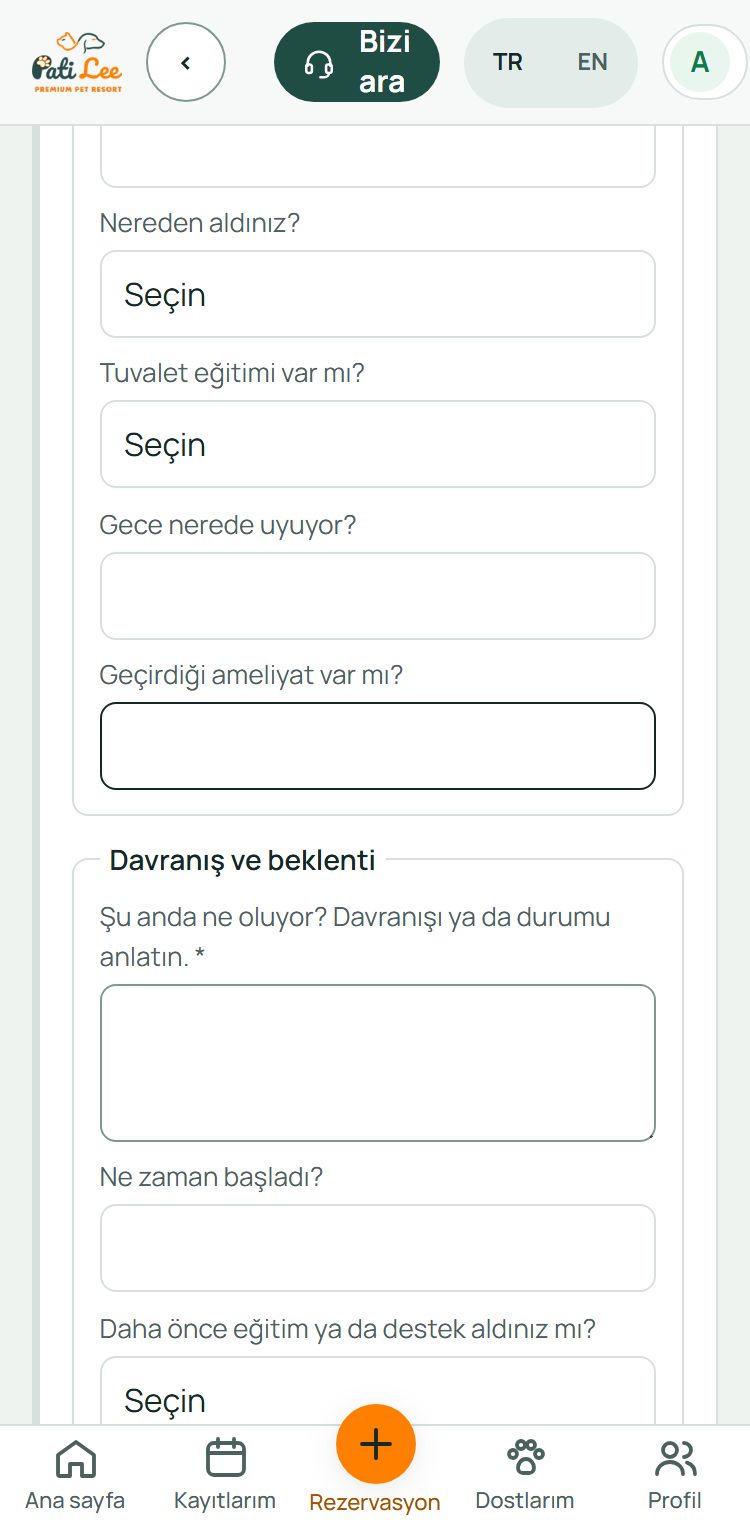
Davranış ve beklentiler
“Şu anda ne oluyor?” ve “Beklentileriniz” alanları zorunludur; ne kadar açık yazarsanız görüşme o kadar verimli geçer.
- Daha önce bir olay (ısırma vb.) yaşandıysa “Evet” seçip kısaca anlatın.
-
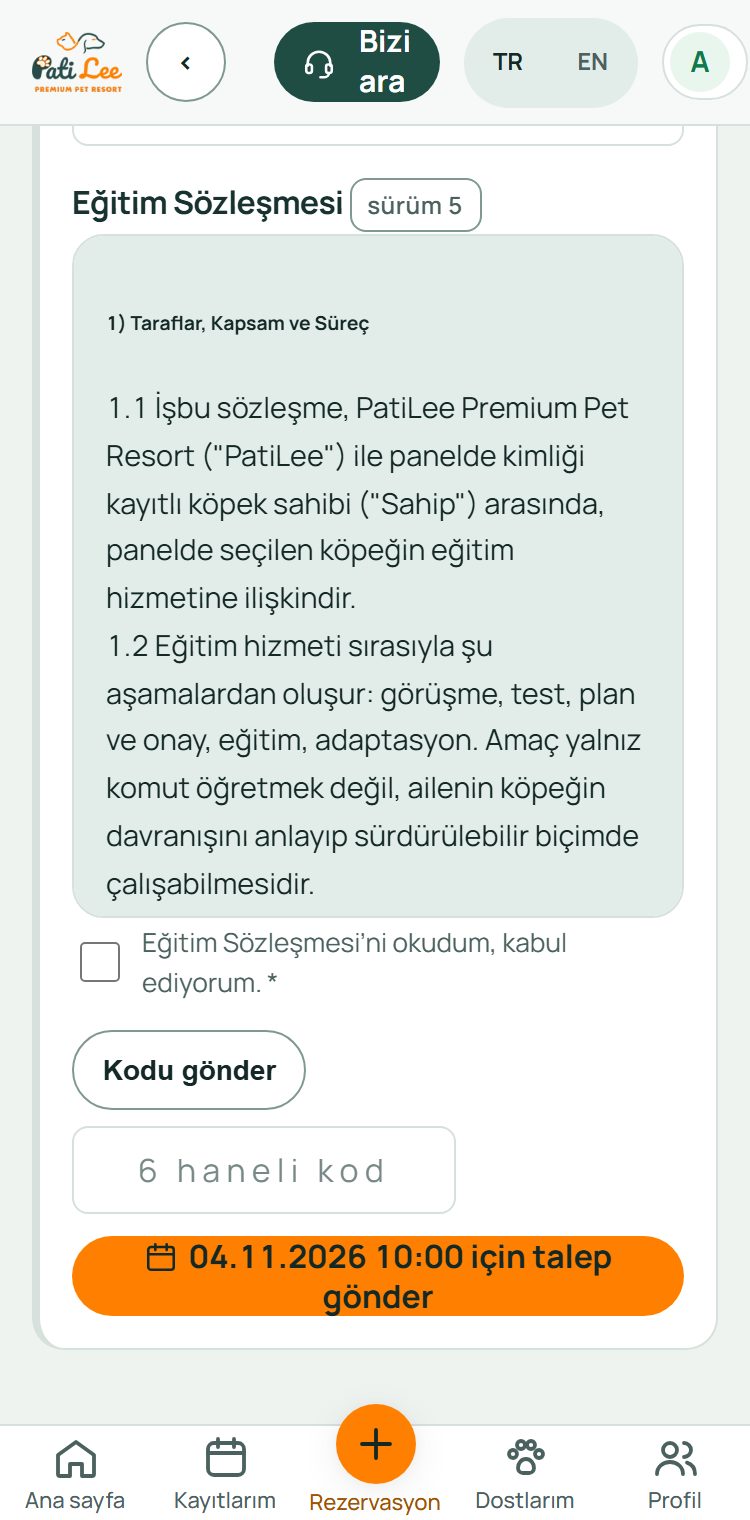
Eğitim Sözleşmesi ve gönderme
Eğitim Sözleşmesi formun altında açıktır. Okuyup kutuyu işaretleyin, “Kodu gönder”e dokunun, telefonunuza gelen 6 haneli kodu yazın ve talebi gönderin.
- Sözleşmeyi bir kez onaylarsınız; sürüm değişmedikçe yeniden sorulmaz.
- Görüşmeden sonra süreç Hesabım › Eğitim ekranında adım adım izlenir: Görüşme · Test · Plan ve onay · Eğitim · Adaptasyon.
Modül 5
Ödeme
Kapora yoktur; ödemenin tamamı hizmetten önce alınır. Alt menüdeki Profil’den ya da Ana sayfadaki bağlantıdan Ödeme ekranına geçersiniz.
Sonraki adım için yana kaydırın →
-
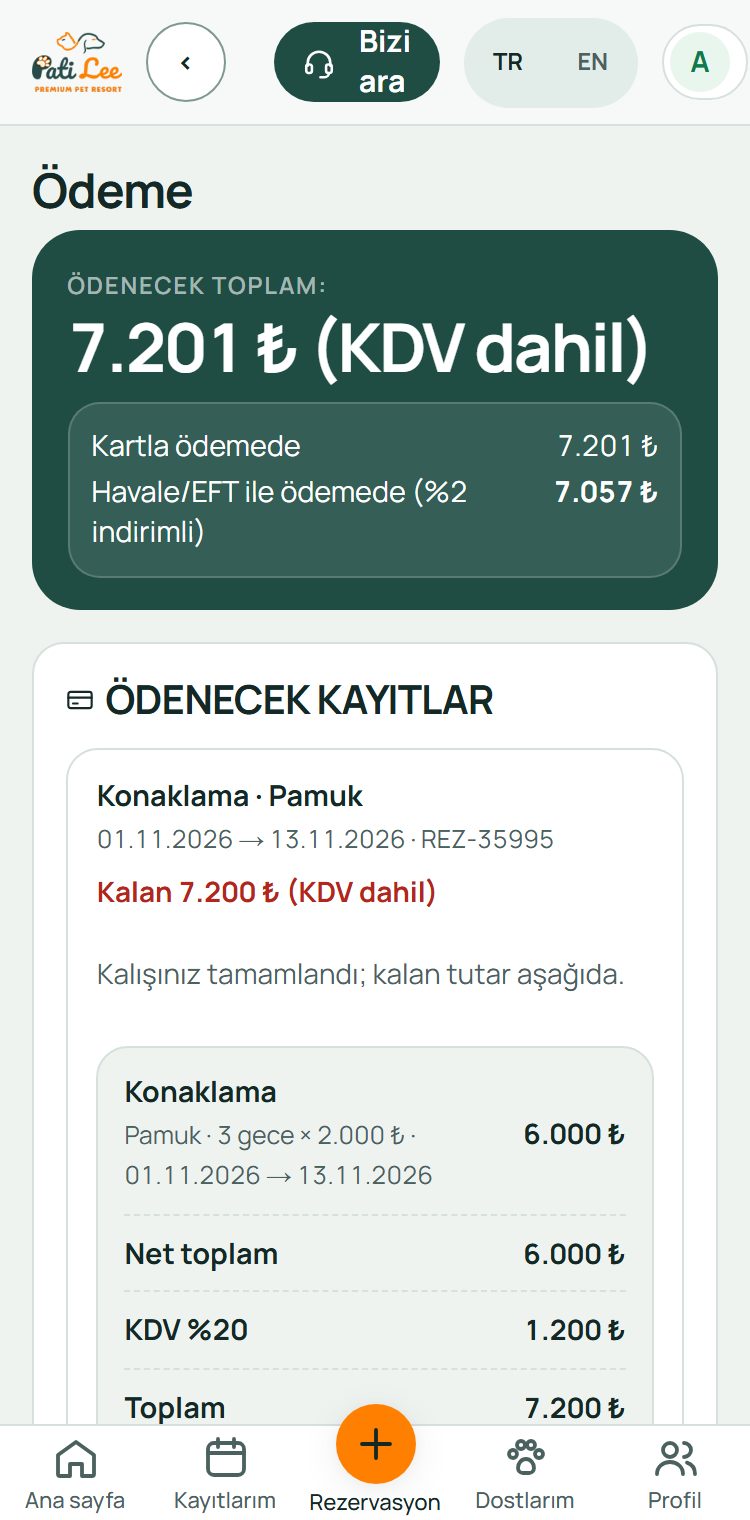
Ödenecek toplam
Üstte ödenecek toplam (KDV dahil) ve altında ödenecek kayıtlarınız tek tek yazar.
- Kartla ödemede ve havale/EFT’de (%2 indirimli) tutar ayrı görünür.
- Her kaydın altında kalış dökümü, net tutar ve KDV yer alır.
-
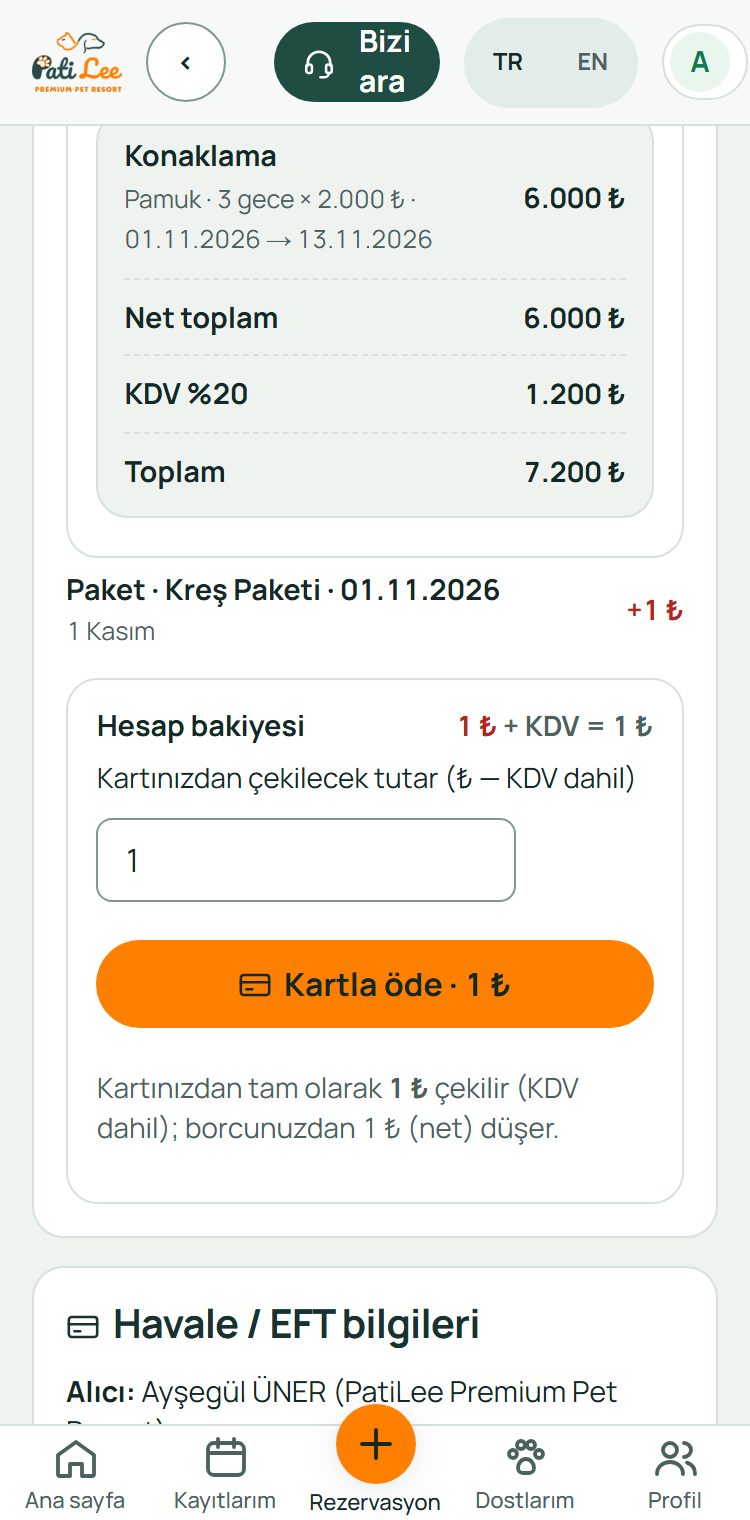
Kartla ödeme
“Kartla öde”ye dokunun; Garanti BBVA güvenli ödeme sayfasında 3D Secure ile ödersiniz.
- Kart bilgileriniz PatiLee’de saklanmaz.
- Ödeme tamamlanınca kaydınız kendiliğinden kesinleşir.
-
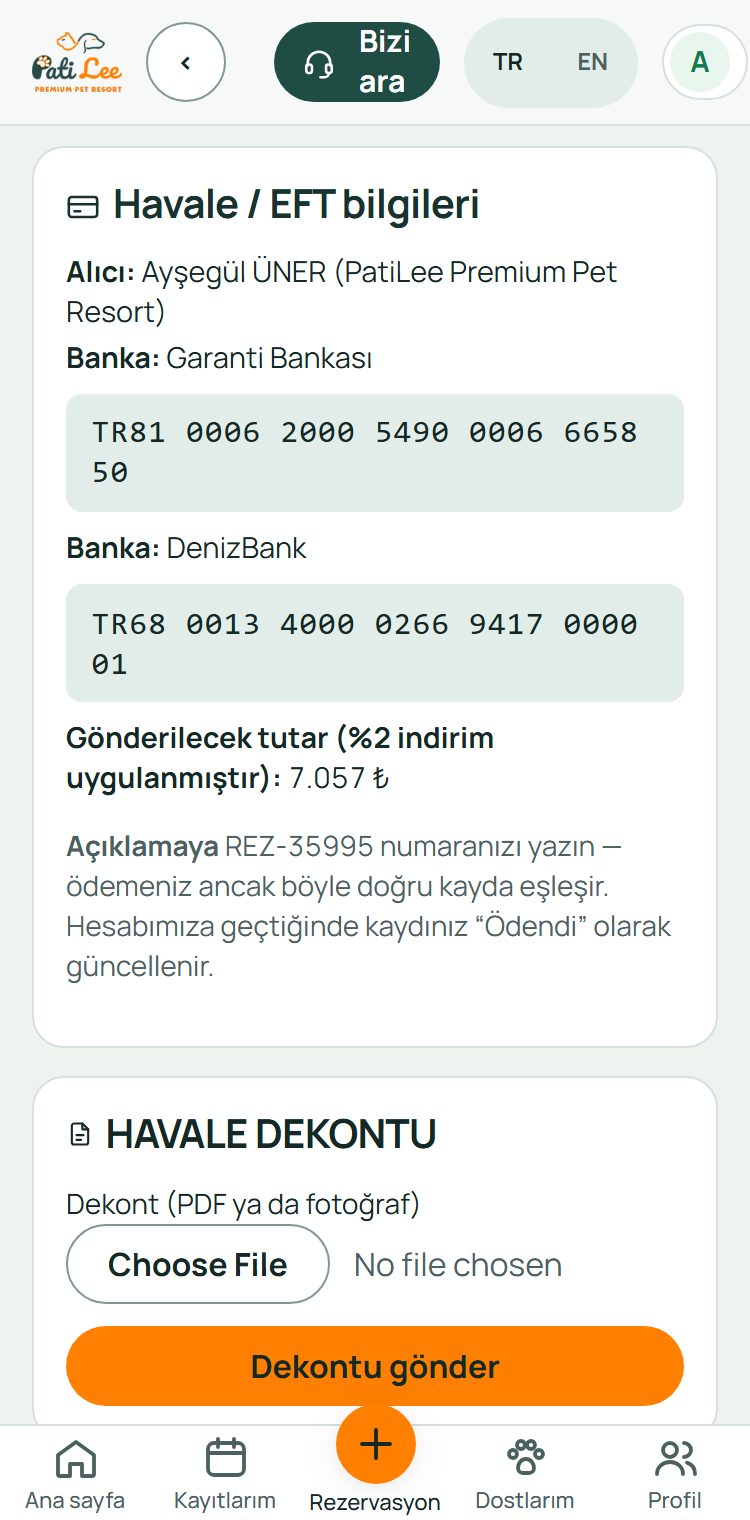
Havale / EFT
Alıcı adı ve IBAN’lar ekranda yazar; %2 indirimli tutarı gönderin.
- Açıklamaya ekranda yazan REZ numaranızı yazın; ödemeniz ancak böyle doğru kayda eşleşir.
-
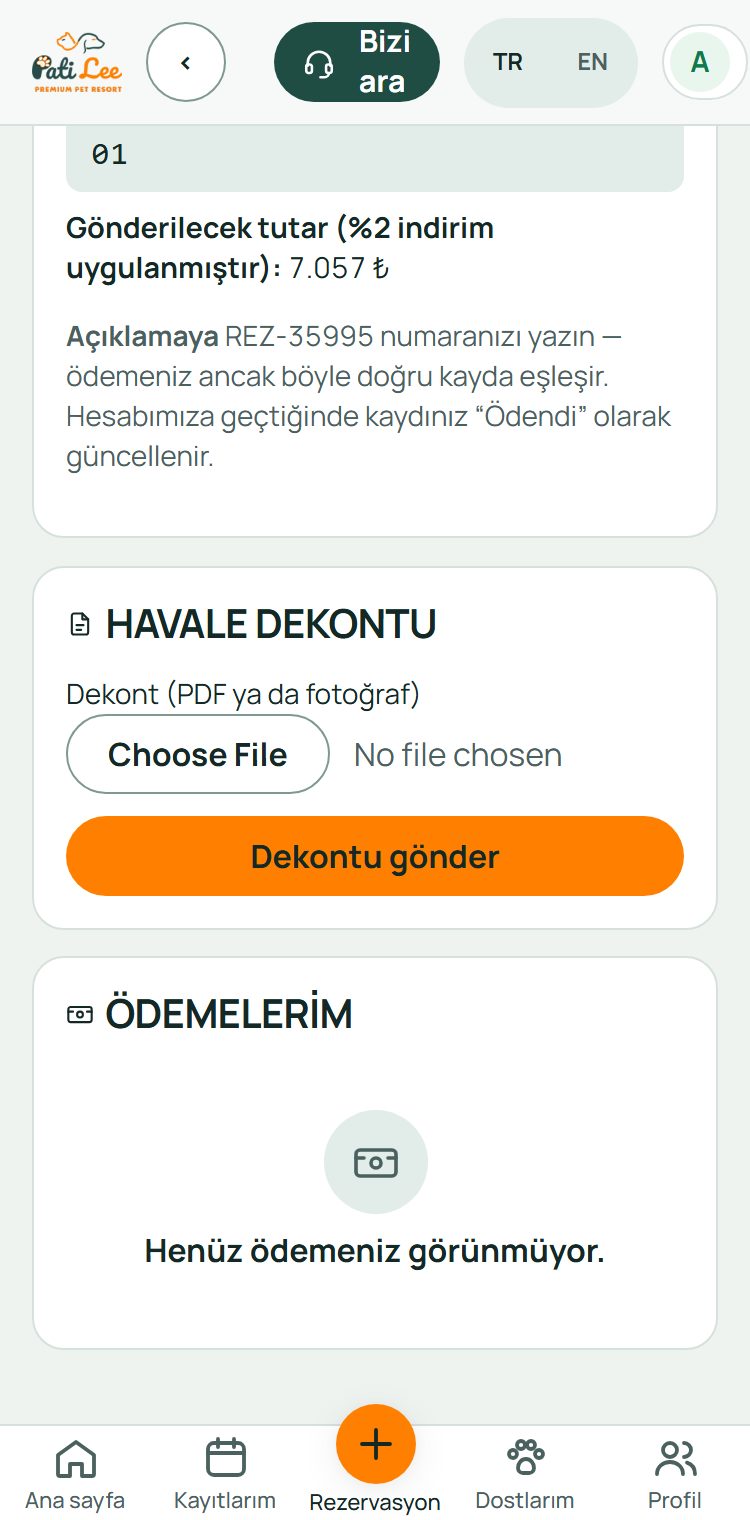
Dekontu yükleyin
Havale dekontunu (PDF ya da fotoğraf) “Havale dekontu” bölümünden yükleyip “Dekontu gönder”e dokunun.
- Dekont kontrol edilir; bilgiler tutuyorsa ödemeniz onaylanır ve kaydınız kesinleşir.
- Yaptığınız ödemeler “Ödemelerim” listesinde görünür.
Modül 6
Kayıtlarım, raporlar, mesajlar ve profil
Kalış süresince ve sonrasında ihtiyaç duyacağınız ekranlar.
Sonraki adım için yana kaydırın →
-
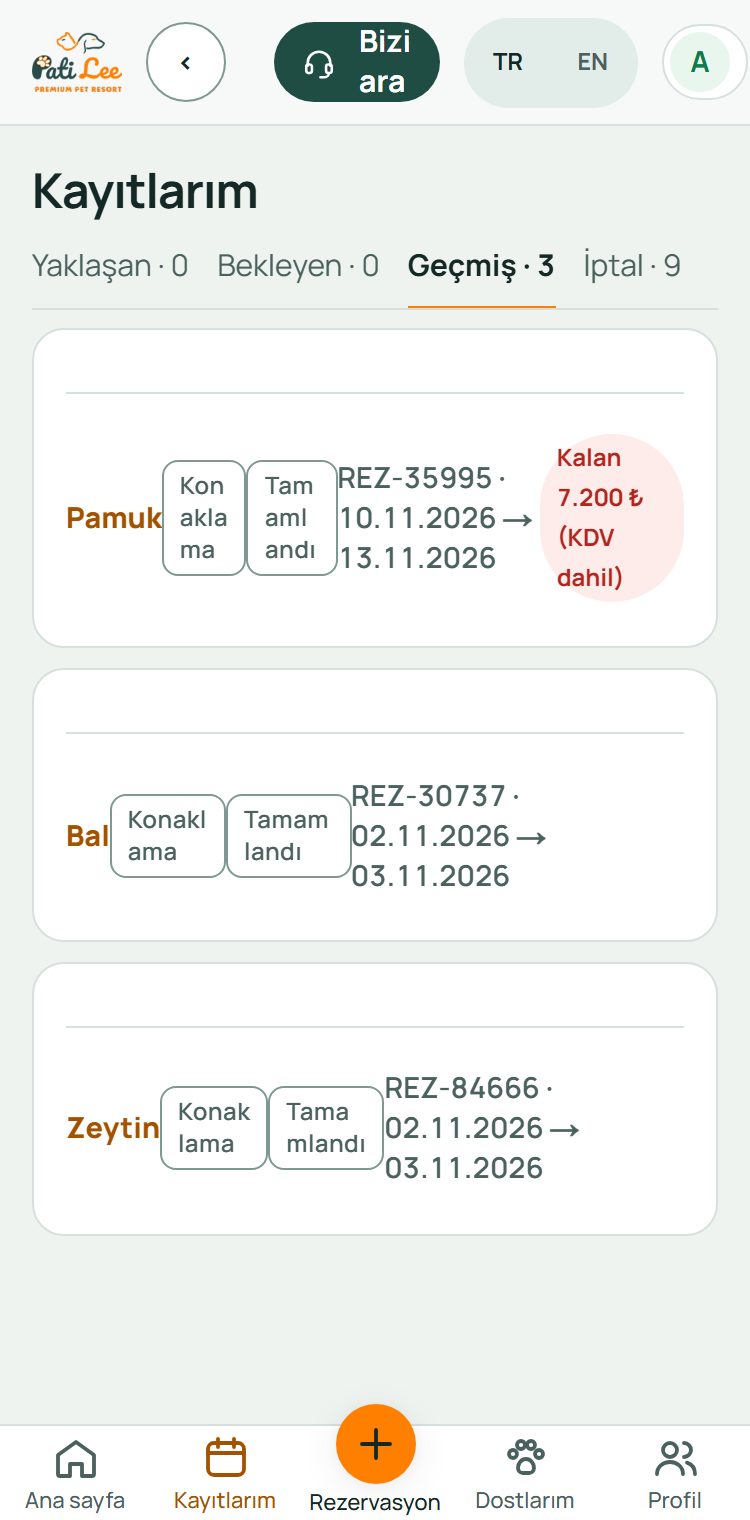
Kayıtlarım
Rezervasyon ve randevularınız dört sekmede: Yaklaşan · Bekleyen · Geçmiş · İptal.
- Yaklaşan kaydınızda “Değişiklik iste” ya da “İptal et” düğmeleri vardır.
- Geçmiş kaydı “Tekrar rezerve et” ile aynı bilgilerle yeniden açabilirsiniz.
-

Günlük raporlar
Dostunuz bizdeyken ekibimizin yazdığı günlük rapor kartları burada toplanır: gün nasıl geçti, beslenme, oyun ve imkân oldukça fotoğraf.
- Kalış başladığında ilk rapor kartı burada görünür.
-
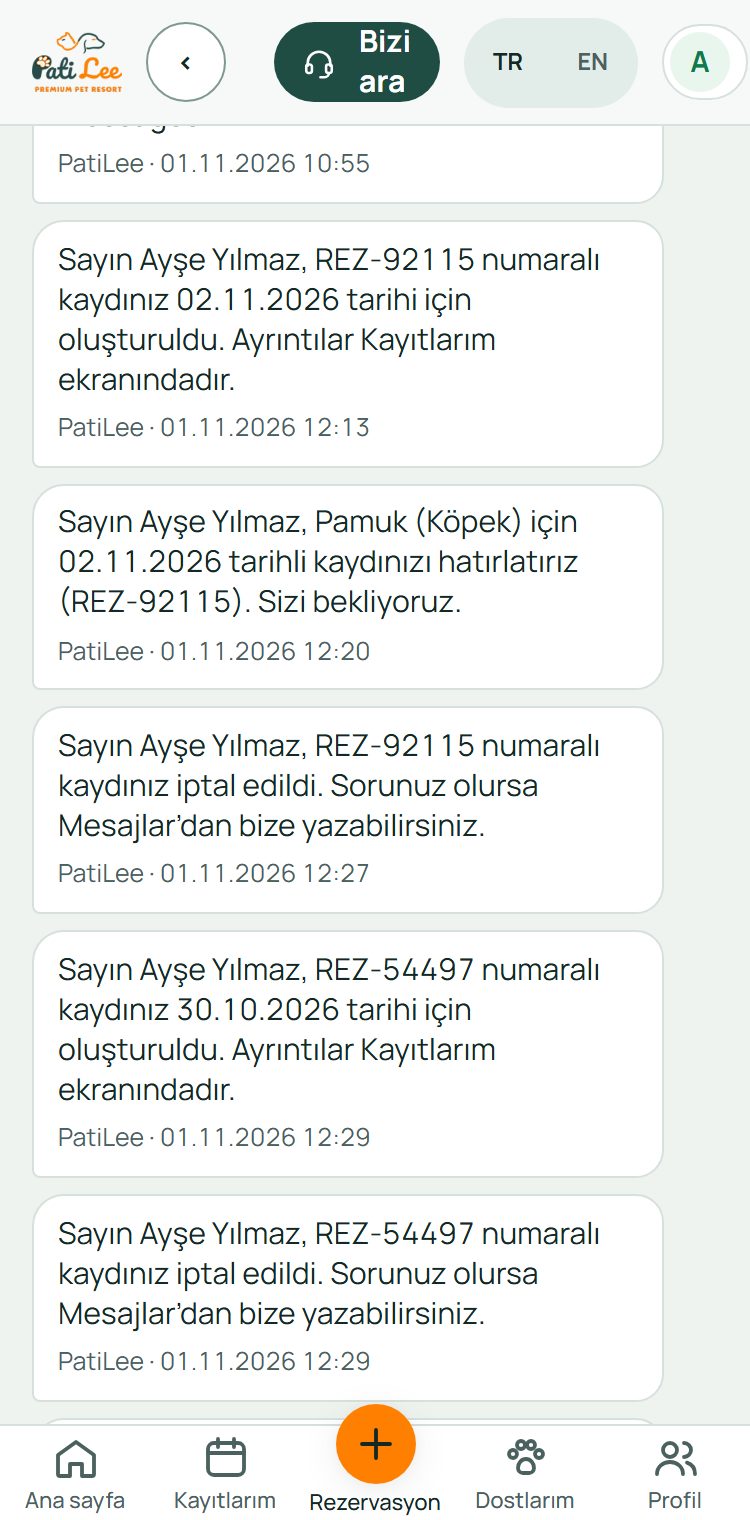
Mesajlar
Bize panelden yazabilirsiniz; cevabımız aynı yazışmaya düşer ve bildirim olarak telefonunuza gelir.
- Mesai dışında yazdığınız mesaj kaybolmaz; ilk iş günü cevaplanır.
-
Profil
Alt menüdeki Profil’de iletişim bilgileriniz, ortak sahip, teslim alabilecek kişi, bildirim tercihleri ve fatura bilgileri bulunur.
- Telefonunuzu ve PIN’inizi buradan değiştirirsiniz.
- Giriş/çıkış bildirimi ve kampanya iletilerini buradan açıp kapatırsınız.
Sık sorulanlar
Davet kodu gelmedi ya da süresi doldu, ne yapmalıyım?
Davet kodu 48 saat geçerlidir. Kod gelmediyse ya da süresi dolduysa bizi arayın; yeni kod göndeririz.
PIN’imi unuttum.
Giriş ekranında “PIN’imi unuttum”a dokunun ve telefonunuza gelen adımlarla yeni PIN belirleyin.
Rezervasyon düğmesi neden ilerlemiyor?
Dostunuzun profilinde ya da hesabınızda eksik bir bilgi vardır. Ana sayfadaki Yapılacaklar listesi ve rezervasyon ekranının üstündeki kutu eksikleri tek tek gösterir; tamamlayınca devam edebilirsiniz.
Panel İngilizce olabilir mi?
Evet. Ekranın üstündeki TR / EN düğmesiyle dili değiştirebilirsiniz.
Hazır mısınız? Hesabım’a giriş yapın ya da davet kodu için bize ulaşın.